SDIO es un programa similar al Driver Booster 8 pero en esta ocasión es gratuito en lugar de pago como éste último.
Probado su uso en un caso real que tenía un fallo de drivers, el programa hace muy bien su trabajo y actualiza los Drivers de Windows correctamente, para mi gusto mucho mejor que Driver Booster que recomiendan también para actualizar la plataforma Xeon, pero para nada como opción primaria a actualizar los drivers con Windows Update.
SDIO es un software de automatización e instalación de Drivers y controladores para nuestro Windows e insisto, personalmente tras haber probado en varias instalaciones Driver Booster y SDIO, «Snappy Drivers Installer» es más preciso y a salvo de crearte problemas con la actualización incorrecta de la BIOS como ocurría con Drivers Booster.
Actualizar drivers con Snappy Driver Installer Origin
El programa en sí es muy ligero (6 MB) descargará un índice de drivers necesarios para tu motherboard, que es una tarea rápida, o la base de datos completa de hasta 20 GB que más bien sería útil para realizar instalaciones off-line donde no se dispone de conexión a Internet.
SDIO es gratuito, está disponible en español y podrás elegir los mejores controladores para tu placa base.
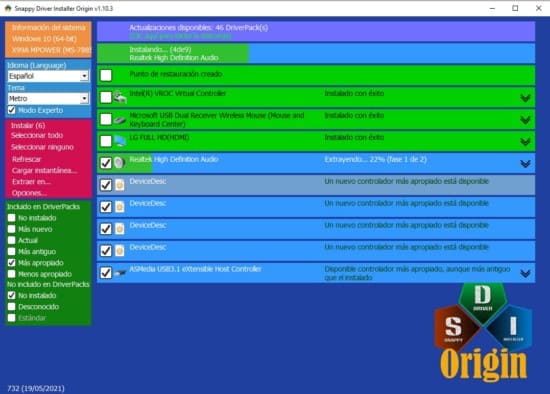
Y es que en modo experto podrás elegir entre Drivers:
No instalado.
Más nuevo.
Actual.
Más antiguo.
Más apropiado.
Menos apropiado.
También en como «No incluido en Driverspacks», los «no instalados», «desconocidos» y «Estándar».
También una vez que habilitamos el modo experto, se puede acceder a la ventana Opciones donde puede configurar las velocidades de descarga y los directorios, entre otras cosas.
Lo utilicé varias veces para ver su funcionamiento, que no es muy intuitivo y consiguió actualizar todos los drivers/controladores.
¿Es aconsejable instalar los drivers de Windows para Xeon con software?
Como hemos visto anteriormente, disponemos de la actualización de Windows de forma sencilla y cómoda y que garantiza y te asegura cualquier tipo de problema si no tienes práctica o experiencia como usuario de Windows y en estos temas concretos.
En la mayoría de las ocasiones es mejor solo hacer uso de la instalación de drivers a través del propio Windows, si bien he echado mano de SDIO en varias puestas al día de controladores y la experiencia ha sido buena y grata.
Te recomiendo que lo pruebes.
Instalación de SDIO
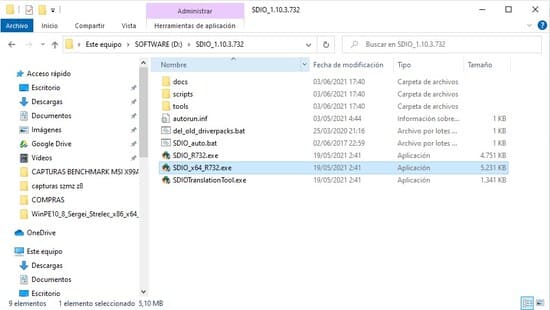
Tras descargar el programa ejecutar el archivo
«SDIO_x64_R731.exe«
Windows lanzará aviso al tratarse de un programa no certificado. Deberás darle a más información
En la siguiente pantalla «Ejecutar de todas formas», estos avisos son habituales y en este caso no es peligroso.
No debes preocuparte por el aviso que Windows lanza sobre el aviso sobre riesgo de utilizar el programa, es propio de los que no son certificados.
Indicarás que lo quieres «ejecutar de todas formas».
Posteriormente también te avisará que si das permiso al programa a realizar cambios en el equipo.
Pasos de instalación de SDIO
Paso 1: Una vez aceptado y en la pantalla del programa, te dará tres opciones, como hemos comentado lo mejor y más rápido es solo «Descargarse solo los índices».
Paso 2: Si le has dado y tienes que esperar unos segundos, arriba verás en «Actualizaciones disponibles» que está al 0%, al poco tiempo conecta y empieza el progreso y muy rápido tienes las «Actualizaciones disponibles«.
Paso 3: Le das a Modo Experto y se te abrirá el desplegable de que drivers quieres que se muestren para instalar.
Puedes seleccionar «No instalados» y «Más Apropiados».
A continuación pulsas en la parte superior «Actualizaciones disponibles» y se irá a la ventana de abajo.
Paso 4: Tienes que clickear en «los que necesita esta» y se seleccionarán solo los que corresponden entre el listado que ha salido.
En «Tamaño total de la descarga» ya se rellenará con los megas que sean, pueden ser por ejemplo 1545MB.
Paso 5: De nuevo en la pantalla de instalación, le das a «Seleccionar todo».
Si te fijas ya en el menú de la izquierda, ahora en «Instalar» hay seleccionados en este caso 54.
Selecciona también «Crear punto de restauración«, nunca está de más por si tuvieras que restablecer por algún motivo.
Paso 6: Darle a instalar y comenzará el proceso.
Paso 7: Una vez que termine, empezará a parpadear la pantalla pidiéndote reiniciar para que la instalación de drivers surtan efecto.
A veces una vez que le des a «instalación terminada (requiere reiniciar el sistema») te salgan unos cuantos drivers más antes de reiniciar. Los seleccionas y le vuelves a dar a «Instalar» en el menú izquierdo.
Cierra el programa y reinicia.
¿Un programa de actualizador automático de drivers es mejor que Windows Update?
Recientemente en un portátil Lenovo G50 en los que actualicé todos los drivers con Windows Update, quedaron 5 controladores que no se descargaban/actualizaban, no se podían seleccionar.
Al final entre reinicios, me quedaron dos drivers sin instalar y además, en el administrador de dispositivos habían dos con sin reconocer.
Como el ordenador portátil era para un conocido no podía entregarle el ordenador de esa manera algo chapucera, que uno tiene su amor propio.
Pues bien, ahí estaba Snappy Driver para sacarme del apuro.
En un momento actualicé el índice, seleccione todos los drivers necesarios, le di a instalar y chapó, se hizo la magia. Prueba superada!
2 comentarios en «Snappy Driver Installer Origin (SDIO)»
Buenas, al realizar todos los pasos me salió pantallazo azul al reiniciar, y con la restauración de sistema que creé en el programa, me siguió saliendo pantallazo azul, por suerte tenía otro punto anterior. Mi placa es una MACHINIST X99 MR9A. Lo comento por si alguien la tiene, que no le pase lo mismo.
Gracias por comentar,
El programa es complejo y a la hora de seleccionar los drivers a instalar nada intuitivo.
Yo no recomiendo ningún programa de estos de actualización de drivers, a no ser que sea por necesidad, yo mismo lo utilicé hace unos días por si solucionaba un problema de USB de panel delantero que no funcionaba.
No hay nada mejor que el propio actualizador de drivers de Windows.






Buenas, al realizar todos los pasos me salió pantallazo azul al reiniciar, y con la restauración de sistema que creé en el programa, me siguió saliendo pantallazo azul, por suerte tenía otro punto anterior. Mi placa es una MACHINIST X99 MR9A. Lo comento por si alguien la tiene, que no le pase lo mismo.
Gracias por comentar,
El programa es complejo y a la hora de seleccionar los drivers a instalar nada intuitivo.
Yo no recomiendo ningún programa de estos de actualización de drivers, a no ser que sea por necesidad, yo mismo lo utilicé hace unos días por si solucionaba un problema de USB de panel delantero que no funcionaba.
No hay nada mejor que el propio actualizador de drivers de Windows.
Salu2